カテゴリー: blog

  • 6年間使ったマイクが壊れたのでMAONO PD100Xに買い換えた

    6年間使ったマイクが壊れたのでMAONO PD100Xに買い換えた

    みなさんこんにちは、たいくんです。
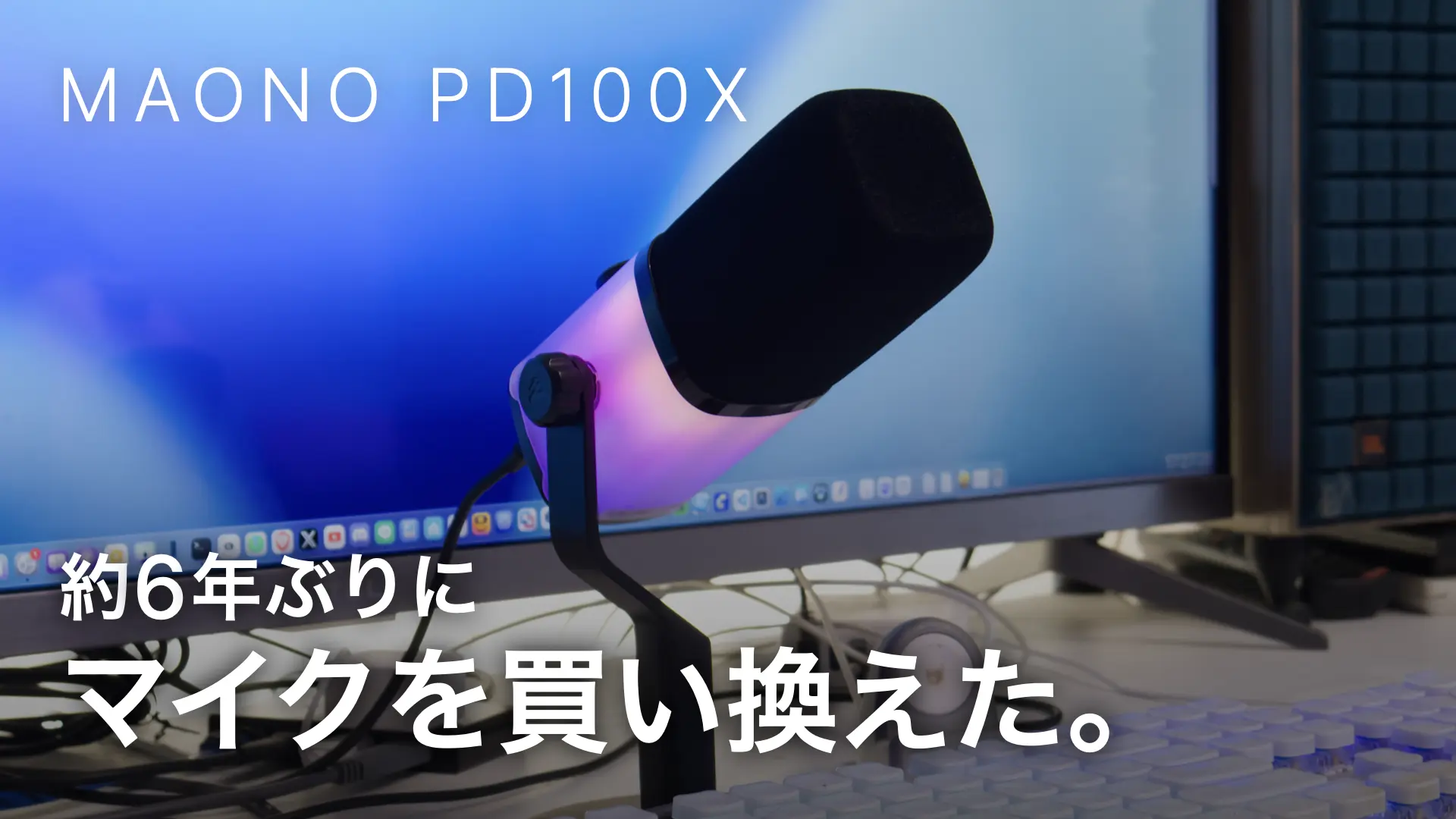
    最近、6年間使ったマイクが壊れたので、マイクを新しく「MAONO PD100X」に買い替えました。
    その時の話とマイクについて簡単にご紹介しようと思います(レビューではありませんのでご注意ください)。

    広告

    マイクが壊れかけになった

    以前まで、「MAONO AU-PM401」というマイク(コンデンサーマイク)を使っていました(デスク周辺が汚くて申し訳ありません)。購入当時の記事がこちらです。

    余談になりますが、当時はまだブログを始めたばかりだったということもあり、今改めて読み返してみると思わず恥ずかしくなってしまうほどひどい文章ですね…w

    当時から部屋のレイアウトやパソコン、周辺機器などの環境が大きく変わり、最終的にはポップガードとウィンドスクリーンを外し、マイク単体で使用していました(邪魔だった・効果がほとんど感じられなかったため)。

    このマイクを6年間使い続けてきましたが、最近、壊れかけていることに気が付きました。
    端子の接触不良なのか劣化による内部の故障なのかは分かりませんが、どうやら、マイクやケーブルを少し動かすと音が入らなくなってしまうようです。
    入力デバイス自体は認識されているものの、毎日使用しているので、音声が入らないと大変困ります。

    また、このマイクには長年の使用や環境変化などに伴い、いくつか不満点なども出てきていたため、完全に壊れてしまったわけでは無いものの、これを機に買い換えることにしました。

    広告

    新しいマイクの選定条件

    新しいマイクに買い換えるにあたり、いくつか条件を設定しました。

    以前使っていたマイクはアームで固定するタイプなので設置場所を比較的自由に設定できる反面、ディスプレイがアームやマイクで隠れ、視界を大きく邪魔していました。
    さらに、マイク購入から少し時期が経った後、ディスプレイを43インチのテレビに変更した(今も現役!)ことで視界の邪魔がさらに気になるようになってしまったので、ナレーションを収録する時や通話をする時以外は邪魔にならない場所に動かして使用していました。

    それからしばらく時が経ち、持病の進行により手や腕の力が弱くなり、自分の手でマイクを動かしたり、キーボードでタイピングしたりすることが完全に不可能になってしまいました。
    そのため、ここ数年間は文字の入力に音声入力を使用しているのですが、このマイクは入力感度が弱く、口元にかなり近づけなければ入力音声がとても小さくなってしまいます。
    ディスプレイの邪魔にならない場所に移動させているときはかなり小さな入力になっているため、話しても文字が入力されなかったり、音声入力の精度が落ちたりしていました(持病の進行に伴う唇や舌の力の入りづらさによる滑舌の悪さもありますが)。
    さらに、持病の進行による思わぬ影響で喉の力も落ちていってしまい、最近は声が常にかすれ、長時間声を出すこともしんどくなってしまいました。大きな声を出すのも難しく、肺活量の小ささから長く声を出し続けるのも難しくなってしまいました(今では3秒が限界)。
    このような状況ですので、きちんと音声入力をするために少しでも力を振り絞って大きめに声を出して使用する必要がありました。

    これらの点から、次のようなマイクを探すことにしました。

    • 比較的小さい、または視界の邪魔にならない大きさ
    • 入力感度が高い、または口元に近づけやすい
    • USB接続だけで使用できる
    • 音質がそこそこ高い
    • 価格がそんなに高くない

    なかなかよさげなマイクを見つけるのに苦戦しましたが、2時間ほど探し続けた結果見つけたのが「MAONO PD100X」(ダイナミックマイク)でした。

    メーカーについては特にこだわりはなく、同じメーカーにするつもりもありませんでしたが、YouTubeで実際に使用している方の音声を聞いて比べていたところ、たまたま同じメーカーになりました。

    私はAmazonで購入したのですが、そもそもAmazonでは元が安かったのに加え、購入時はちょうどタイムセール中だったこともあり、5400円程度で購入することができました。
    他のショッピングサイトでは8900円前後のものばかりだったので、とてもお買い得だったと思います。

    本体の色は、周辺機器を白色で統一することを目標にしていたためホワイトを購入しようと思っていましたが、RGBモデル(本体全体が光るモデル)が最も安かったのでこちらを選びました。

    このモデルであればキーボードの奥に設置してこちら側に傾ければあまり邪魔にならないだろうと思い、さらに口元にも比較的近い場所に配置できそうだと思ったため選びました。

    広告

    開封と設置

    パッケージはこんな感じです。写真は撮影していませんが、中には以下のものが付属していました。

    • 取り外し可能なフィルターが最初から取り付けられた状態で、スタンドと一体になったマイク本体
    • スタンドの台座
    • マイクアーム取り付け用と思われる金属製のアダプタ
    • USBケーブル(片方にはType-CからType-Aに変換するキャップ付き)

    台座とケーブルをつけた状態です。
    スタンドと台座のネジを合わせて回すだけで簡単に取り付けられました。

    本体の底面には3.5mmステレオヘッドフォンジャック、LED切り替えボタン、USBコネクタ、XLRコネクタが付いています。
    私はオーディオインターフェースを持っていないのでXLR端子は使用しませんでした(XLRケーブルは付属していません)。
    RGBモデルは、光っていない時はマットで透明感のあるホワイトのような色のようです。購入当初から光らせるつもりはなかったので、これはうれしい誤算でした。

    広告

    ケーブルを接続して設置したところです。

    電源が入るとデフォルトで上から下に流れるようなカラフルなLEDライトが光り出しました(全面が単色発光するタイプではなく、エリアごとに色が変わるアドレサブルRGB対応のようです)。底面にあった切り替えボタンを押すことで単色にしたり消灯したりできます(私は使用していませんが、USB接続時にはMAONO LinkアプリからもLEDの制御が可能なようです)。

    個人的には若干スタンドの高さが高いかなと思いましたが、実際に設置してみたところ、目線からはほぼ視界を邪魔しなかったので大きな問題はなさそうです。

    実際の目線からはこんな感じです。

    Apple Vision Proのカメラで撮影したので(照明が暗いこともあり)画質があまり良くありませんが、ディスプレイの下がギリギリ見えるといったところです(実際にはほんの少し隠れますが、片目ずつ見たり、少し顔を上げたりすれば問題なく見えます)。
    Apple Vision Proを着用しているときは空間上に浮かぶ仮想ディスプレイを使っているためマイクの位置で視界の邪魔になる事はありませんが、一日中着用しているわけではありませんし、その日の体調によって着用しない日もあるのでディスプレイ(視界)を邪魔しないのは重要です。

    以前使用していたMAONO AU-PM401では入力デバイス名が「Microphone」だけでしたが、MAONO PD100Xでは「PD100X Podcast Microphone」となっていて、複数のマイクが接続されているときに識別しやすくなっていますね。

    広告

    音質の比較

    短いですが、軽く音質の比較をしてみました。
    動画では音量がどちらも同じような音量で聞こえるように調整されていますが、動画の下のほうに表示されているグラフは一切調整していないときの音量レベルです。

    以前使っていたMAONO AU-PM401は、口元から5cm付近とかなり近づけているにもかかわらず、新しく購入したMAONO PD100X(口元から15cm程度)よりも音量レベルが小さいことがわかります。一般的にはダイナミックマイクよりもコンデンサーマイクの方が感度が高いらしいですが、この2つの製品間ではダイナミックマイクのPD100Xの方が感度が高いようです(USB接続で電力が弱いからでしょうか?)。
    以前のAU-PM401については寿命や故障により音量レベルが購入時よりも小さくなっている可能性はありますが、少なくとも購入時から音量レベルの小ささは気になっていたので、PD100Xでは音量レベルが改善されたのは嬉しいですね(マイク側のゲインとシステム側の入力レベルは最大)。
    それでも多少小さめではありますが、以前よりは音声入力でもよく聞き取ってくれているように感じます。特に、周りで少し騒がしいときの入力精度は大きく向上していることが実感できました。
    以前のマイクでは周りが少し騒がしいと、自分の声が小さすぎて全く入力されないことも多々ありました(音声入力時は画面が隠れないように口元から30cm以上離れていたため)が、このマイクでは口元から近いことでこの問題が改善されたのはうれしいです。

    音質についてですが、以前のAU-PM401と比べてほんの少し広がりを感じるような気がします。
    声のくっきりさやパッキリさ(硬さ?)についてはAU-PM401の方が優れているように感じますが、一方で声の明るさや聞き取りやすさについてはPD100Xの方が高いように感じました。

    はじめてのダイナミックマイクだったので音質の変化に心配していましたが、全く問題なさそうで安心しました。

    さいごに

    今回は、マイクを新しく買い換えた話をしました。
    耐久性についてはしばらく使ってみなければ分かりませんが、以前のマイクが6年間持ったことを考えれば、期待しても良さそうです。

    最後まで読んでくださりありがとうございました。それでは、また!
    広告

  • 【終了】自作アプリ「Clip Hold」と「Mocolamma」を無料配布します!

    【終了】自作アプリ「Clip Hold」と「Mocolamma」を無料配布します!

    あけましておめでとうございます、たいくんです。2026年もよろしくお願いします!
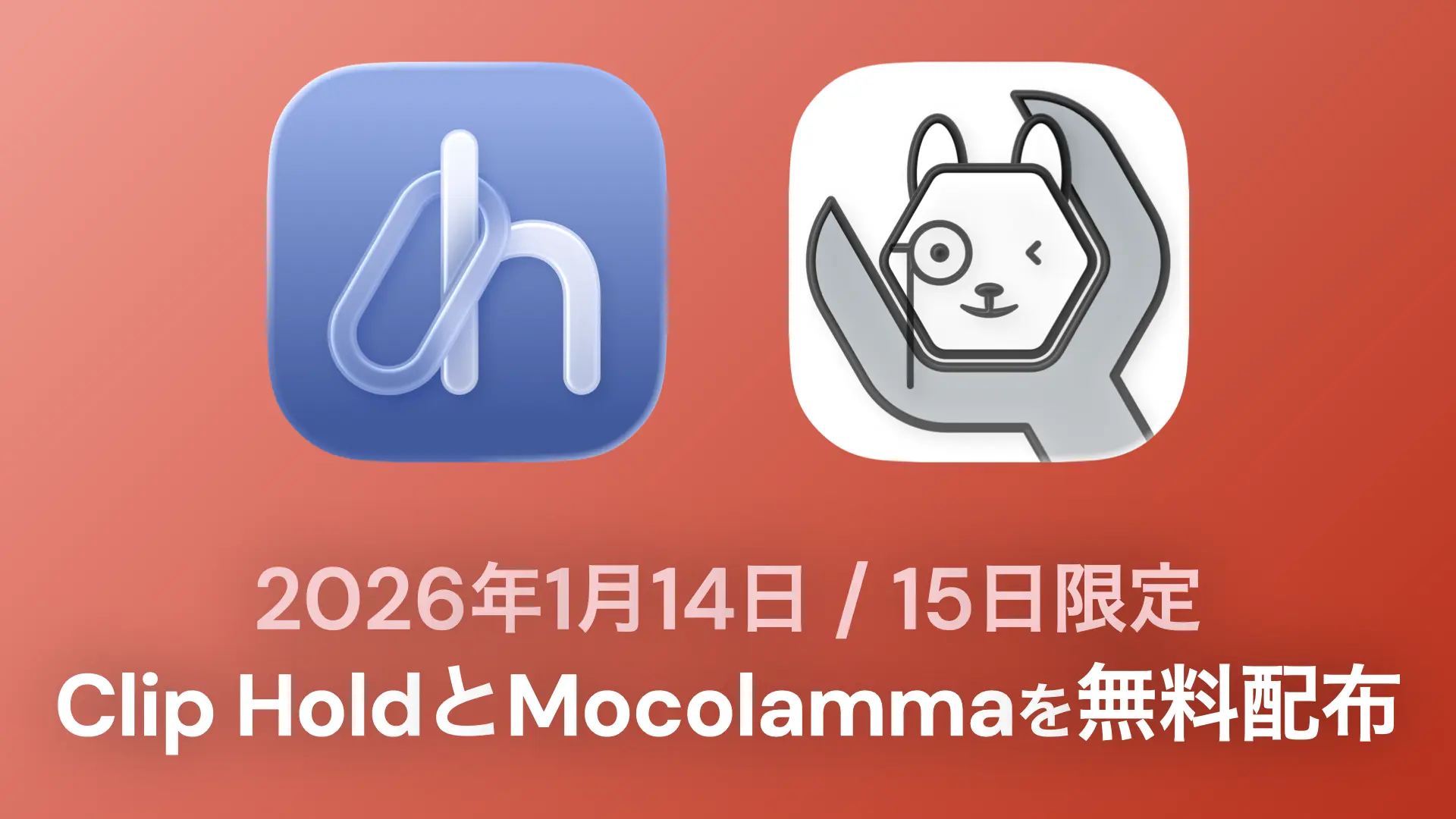
    1月14日は私の誕生日!ということで私の誕生日を記念して(?)、私の自作アプリであるクリップボードと定型文マネージャーの「Clip Hold」とOllamaマネージャーアプリの「Mocolamma」を、2026年1月14日と15日の2日間限定でApp Store版を無料配布する「バースデー無料配布」を実施することにしました!

    広告

    アプリについて

    これら2つのアプリについて簡単にご紹介します。

    Clip Hold

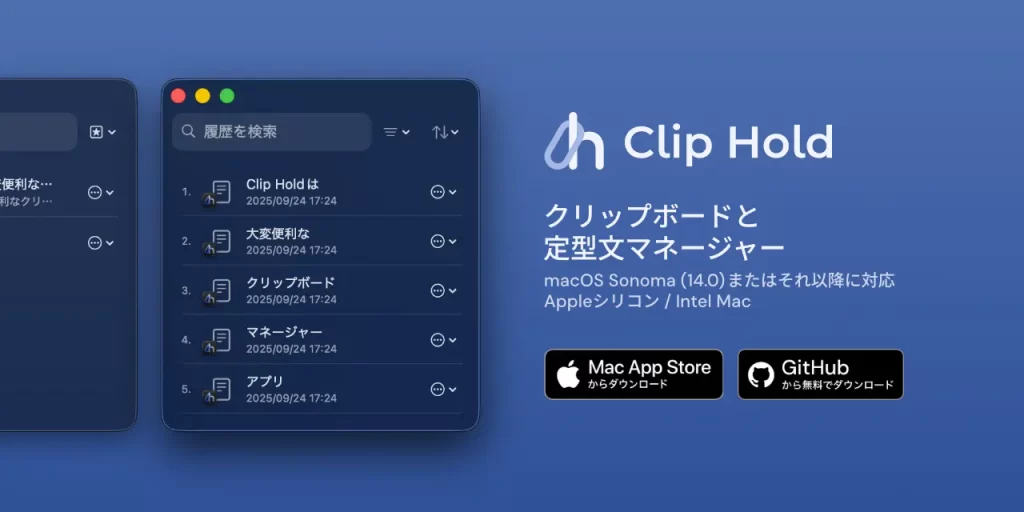
    Clip Holdは以前記事を書きました通り、Mac用のクリップボードマネージャー兼定型文マネージャーアプリです。
    以前記事を書いた時よりもさらに進化し、今では定型文をプリセットごとに管理する機能や、プリセットにお好みのアイコンや色を設定して識別しやすくしたり、コピー履歴や定型文の一部を変更して新たにコピーする機能などが搭載されました。
    ショートカットキーを使って過去のコピー履歴や定型文を素早くコピーしてペーストできるため、文章を扱う作業をするときには欠かせないアプリです!

    通常、Mac App Storeでは500円で販売していますが、この期間中は無料でダウンロードすることができます!
    無料配布については、Clip Holdホームページのこちらのニュースをご覧ください。ニュースページからカレンダーに予定を追加することもできます!

    Clip Holdのおすすめポイント

    短い単語から長い文章まで、あらゆる文字列を定型文として保存することができ、すぐさま呼び出すことができます。
    メールを書くときによく使う言い回しを保存しておいたり、よく入力するメールアドレスを設定しておいたり、よく使うハッシュタグをまとめて保存したりして、必要な時に素早く呼び出せるのが便利なポイントです。

    クリップボードマネージャーとしても大変優秀で、コピーしたリンクをすぐにブラウザで開いたり、コピーしたファイルをクイックルックして素早く確認したりすることができます。
    ショートカットキーを使えば、順番にコピーしたものを順番に貼り付けすることもできます!

    広告

    Mocolamma

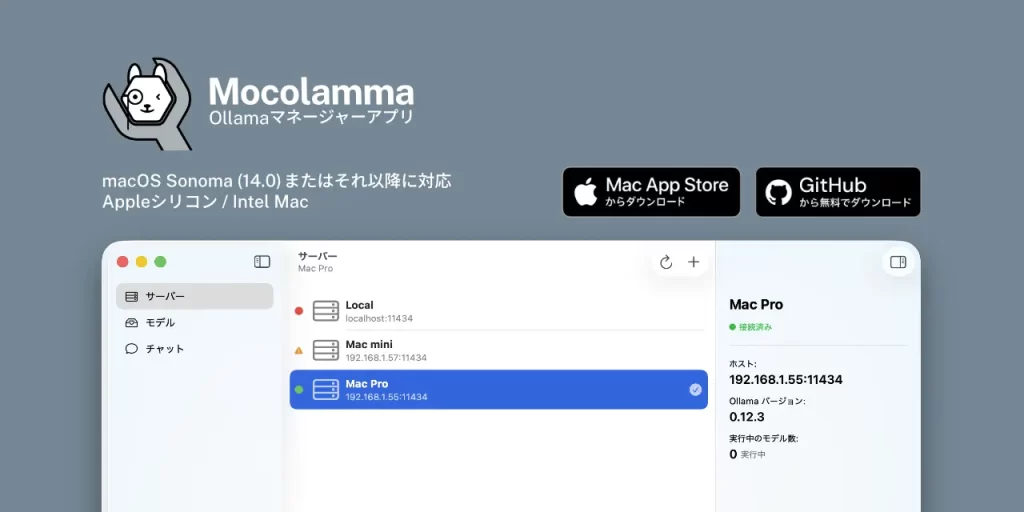
    Mocolammaは、オープンソースのAIツール「Ollama」を簡単に扱えるように開発された、Mac、iPhone / iPadおよびApple Vision Pro用のアプリです。
    Ollamaに新たなAIモデルを追加する時、今まではターミナルを使って複雑なコマンドを毎回毎回入力する必要がありましたが、Mocolammaを使えばGUIから簡単にモデルを追加することができ、そのまま簡易チャットを使ってモデルをテストすることもできます。

    通常、App Storeではすべてのプラットフォームで250円で販売していますが、この期間中は無料でダウンロードすることができます(1つのプラットフォームでダウンロードすれば、すべてのプラットフォームで購入履歴が残ります)!
    無料配布については、Mocolammaホームページのこちらのニュースをご覧ください。ニュースページからカレンダーに予定を追加することもできます!

    Mocolammaのおすすめポイント

    複数のOllamaサーバーをMocolammaで一括管理することができ、モデル一覧を表示して名前、日付、サイズ順でソートして、しばらく使っていないモデルを見つけて削除したり、モデルを追加して、そのままテストのために追加したモデルを使ってチャットしたりすることができます。
    AIアプリケーションに使用するモデル名を毎回入力するのは面倒ですが、Mocolammaではモデル名をコピーすることができるため、入力の手間を減らすこともできます。

    MocolammaはMacだけでなく、iOSやvisionOSデバイスでも使用することができるため、リビングや寝室など、離れた場所にあるOllamaサーバーを操作することができます!

    広告

    すぐに使う予定がなくてもダウンロードするのがおすすめ

    Clip HoldもMocolammaも特定の用途に向けたアプリですので、もちろん、すぐに使う予定がない人も多いことでしょう。
    しかし、そのような方でも、この無料配布期間中に一度でもダウンロードしておくことをおすすめします(もちろん、すぐにアンインストールしてしまっても構いません)!

    すぐに削除しても大丈夫

    無料配布期間中に一度でもダウンロードしておくことでお使いのApple Accountに購入履歴が残るため、無料配布期間が終了した後でもいつでも再ダウンロードすることが可能になります。
    そのため、無料配布期間中に一度でもダウンロードしておくのが大変お得、というわけです!

    フィードバックやレビューをお待ちしております!

    Clip HoldやMocolammaを使ってみた感想やレビュー、発見した問題や新機能の要望など、フィードバックをぜひお送りください!
    フィードバックをお送りいただくことでアプリの改善につながりますし、使った感想やレビューなどは大変うれしいです!

    フィードバックの送信方法についてはアプリの各ホームページにある「サポートとフィードバック」ページに記載されていますので、そちらをご覧ください。

    レビューを残していただける方は、App Storeからレビューをご投稿いただけるととてもうれしいです!
    他にも、XなどのSNSで「#ClipHold」や「#Mocolamma」をつけて、使ってみた感想を気軽にシェアしていただけるととてもありがたいです!

    この機会に私のアプリをより多くの方々に使っていただけるのをとても楽しみにしています!

    最後まで読んでくださりありがとうございました。それでは、また!

    広告
  • 「Chrome は古いバージョンです」と表示されても再インストールせずにアップデートする方法【Chromium ブラウザ】

    「Chrome は古いバージョンです」と表示されても再インストールせずにアップデートする方法【Chromium ブラウザ】

    みなさんこんにちは、たいくんです。
    久しぶりにパソコンを開いた時など、Google ChromeやChromiumブラウザ(Brave、FireFox、Operaなど)の画面に「<ブラウザ名> は更新できません」と表示された事はありませんか?
    ブラウザのメッセージによれば、その状態になったら再インストールするしかないように思えてしまいますが、面倒ですよね。
    この記事では、そのような状態になったときに、ブラウザを再インストールする必要なくアップデートする方法をご紹介します。

    広告

    ブラウザのアップデート

    久しぶりにブラウザを開いたら…

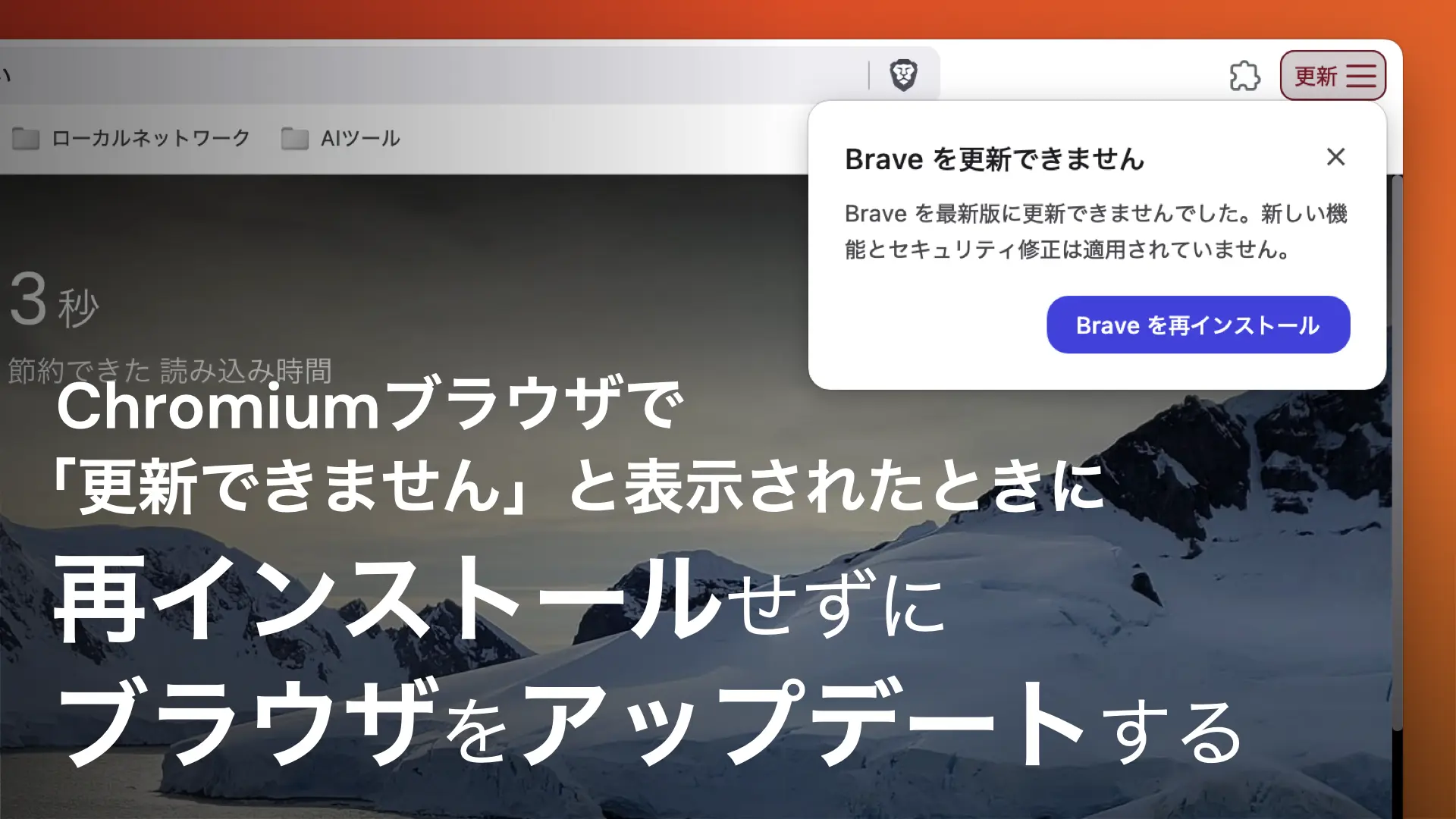
    久しぶりに、しばらく使っていなかったMacBookの電源を入れたところ、私が普段使っているブラウザである「Brave」の右上にこのようなメッセージが表示されました。
    更新」ボタンが赤くなっており、更新に失敗したようなメッセージが書かれています。

    メッセージに表示されている「Brave を再インストール」ボタンをクリックするとBraveのダウンロードページが表示され、再インストールすることで解決することができる…のですが、正直面倒ですよね。
    再インストールするには、以下のような手順を踏む必要があります。

    1. ブラウザをダウンロードする
    2. ダウンロードが終わるまで待つ
    3. ダウンロードしたインストーラーを開く
    4. 画面の指示に従ってインストールを行う

    手順自体はそこまで多くないため、OSの再インストールなどと比べればはるかに簡単ではあるものの、並行して何か別の作業を行っている時など、このようなわずかな手順だけでも面倒な時があります。

    実は、再インストールしなくてもアップデートする方法があるため、このような面倒な手順を踏まなくても良いのです!

    広告

    アップデート方法

    ブラウザのアップデートはとっても簡単です。まずは設定画面を開きます。

    大抵のブラウザでは、右上のメニューにある「設定」をクリックすると設定画面を開くことができるはずです。
    macOSの場合はCommand + .(ピリオド)キーを同時に押すことでもブラウザの設定画面を開くことができます。

    次に、ブラウザについての画面を開きます。

    大抵のブラウザではサイドバーのどこかに、ブラウザのバージョン番号が書かれた項目があると思うので、そちらをクリックします。

    ブラウザのアップデート方法は、なんとこれだけです。
    ブラウザについての画面を開くと、自動的に更新が始まるのです。

    どうでしょう、とても簡単ではありませんか?
    再インストールするよりもうんと簡単にアップデートできるため、この手順を覚えておくと良いでしょう。

    アップデートが始まると、パソコンの機種によっては時間がかかると思いますが、後は放置しているだけでアップデートのダウンロードが行われます。
    ダウンロードが終わってインストールの準備ができると、このように「再起動」ボタンが表示されるので、そこをクリックします。

    「更新できません」と表示されているのに更新できるという、なかなか面白い状態になっていますね…w

    ブラウザの再起動が完了すると、このように最新バージョンにアップデートされています。とても簡単ですね!

    広告

    さいごに

    今回は、古くなってしまったChromiumブラウザを再インストールすることなく最新バージョンにアップデートする方法をご紹介しました。
    もちろん、アップデートサーバーの変更やアップデート方法の違いなどによって、古すぎるブラウザや一部のブラウザではこの手順がうまく機能しないこともありますが、よほど古すぎなければこの手順でアップデートできることが多いので、覚えておくと良いでしょう。
    今回はmacOSとBraveブラウザを使った方法をご紹介しましたが、Google Chromeや他のChromiumブラウザ、WindowsやLinuxでもほとんど同じ手順で行うことができますので、ブラウザを久しぶりに立ち上げて再インストールが面倒な時はぜひ試してみてください。

    Buy Me a Coffeeでは、緑茶1杯分からのサポートを受け付けております。
    私の情報が役に立ったと感じていただけましたら、サポートをご検討いただけますと幸いです。

    最後まで読んでくださりありがとうございました。それでは、また!

    広告
  • 【デザイン】私は如何にして奥行き感のある Liquid Glass 対応アイコンを作ったのか【Clip Hold】

    【デザイン】私は如何にして奥行き感のある Liquid Glass 対応アイコンを作ったのか【Clip Hold】

    みなさんこんにちは、たいくんです。
    今から2ヶ月ほど前、私の人生初となるMacアプリ「Clip Hold」をリリースしました。
    その後、macOS Tahoeのリリースが近づいてきて、App StoreでXcode 26 RCを使ったTahoe対応向けアップデートを受け付けるようになったため、数日前にTahoeとLiquid Glassに対応したClip Hold 1.4.0をリリースしました。
    Liquid Glass対応アイコンを作るのに少し苦戦したので、この記事では、その時のお話をしようと思います。

    広告

    アイコンのデザイン

    以前のアイコン

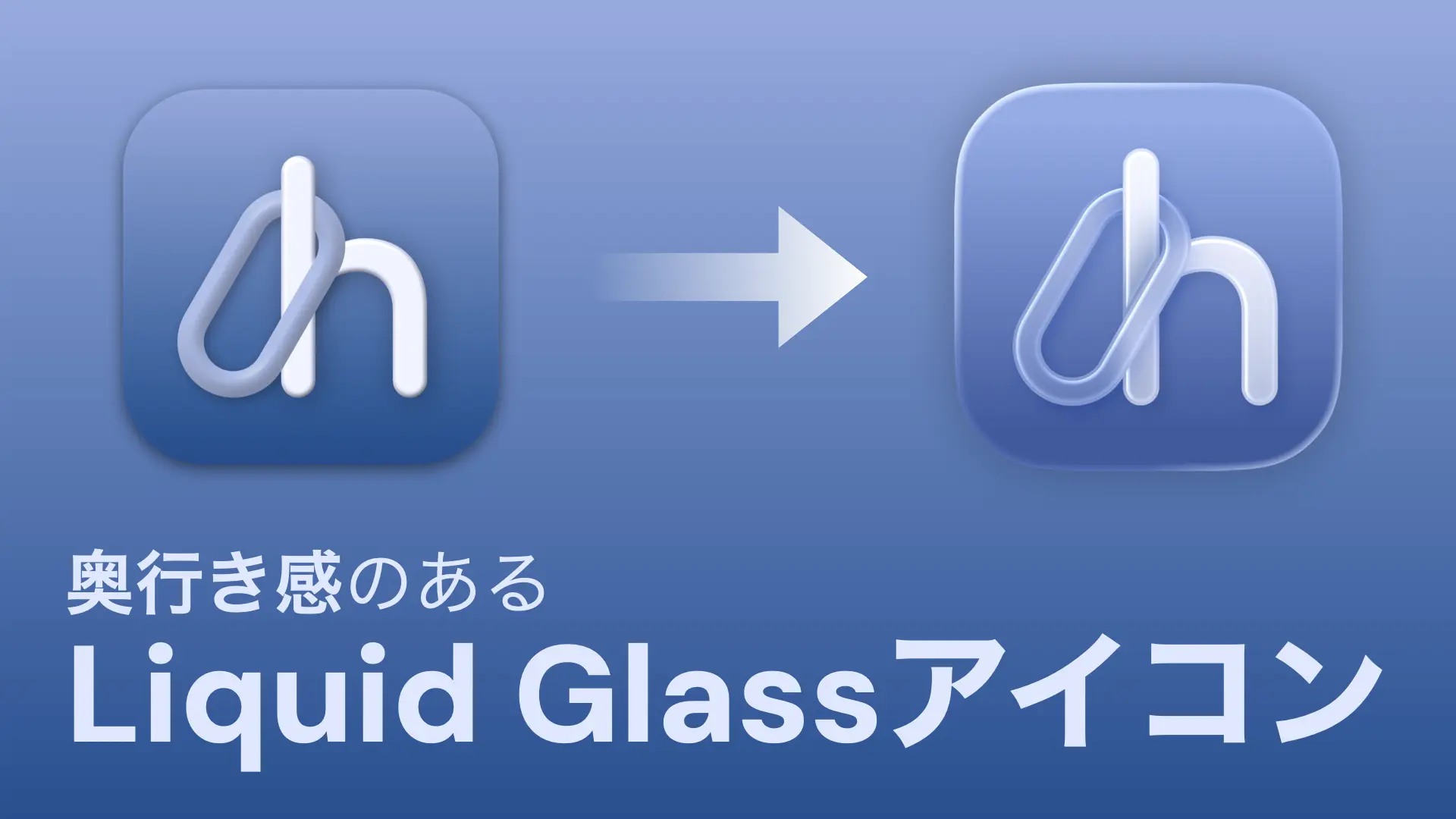
    こちらが、今までのバージョンのClip Holdアイコンです。
    細長いアルファベットの「O」の形をしたクリップが、小文字の「h」の上に引っかかっているようなデザインです。

    そもそも「Clip Hold」という名前は、「クリップ(ボードに入ったアイテム)をしっかりホールドする(離さない)」という意味を込めて名前をつけました。
    世の中にはクリップボードマネージャーがたくさんあるため、他のクリップボードマネージャーと被らないような名前にするのが大変でしたが、「Clip Hold」は他のどのクリップボードマネージャーとも似通っておらず、私の考えた意味を込めることができたので、自画自賛ではありますが、この命名にはとても満足しています。
    そのため、アイコン(ロゴ)のデザインにも名前に込めた意味を反映させたいと思い、たどり着いたデザインがこちらになります。
    クリップを「h」に引っ掛けるデザインにすることで名前の意味を込めることができたように思います。

    Liquid Glassアイコン

    続いてこちらが、Clip Hold 1.4.0で新たに追加されたLiquid Glassのアイコンになります。
    どうでしょうか。先ほどお見せした以前のアイコンと同じように、ガラス効果のついた半透明なクリップが「h」に引っかかっているように見えませんか?
    一見、シンプルで単純なデザインに見えると思いますが、実は最終的なこのアイコンを完成させるのに紆余曲折がありました。

    広告

    最終的なデザインに到達するまで

    3パターンのデザイン

    こちらは、ライトとダークのアイコンを、リビジョン順に並べたものです(光沢表現がわずかに異なるのは、画像の作成に使ったIcon Composerのバージョンが異なるためです)。
    実は、最終的なデザインに到達するまで、合計3回ほどデザインのし直しを行いました。
    厳密には、デザインのし直しというよりも微調整ではありますが、Clip Holdのロゴは「h」がクリップの手前と奥を行き来するような奥行きのあるデザインになっているため、Liquid Glassアイコンでもいい感じの奥行き感を出すのがなかなか難しかったです。

    そもそもLiquid Glassアイコンはレイヤー間を交差する奥行きのあるデザインに向いていない

    Appleが公開しているどのLiquid Glassアイコンを見ても、ほとんどのアイコンデザインはレイヤーが奥から手前に乗っかっていくようなものばかりです(ポッドキャストのアイコンが最もわかりやすいと思います)。
    実際、Liquid Glassアイコンを作成するために使用したAppleのツールである「Icon Composer」も、そのようなアイコンを簡単に作成するためにできています。
    そのため、クリップの手前と奥を行き来するようなデザインをどのように作成すれば良いのかかなり悩みました。

    最初のアイデア

    最初に思い浮かんだのは、「クリップの上部分(『h』の後ろに回り込む部分)を切り取って、クリップを『h』の上に乗っければ良いのでは?」というアイデアでした。
    実際にやってみたのが上記のアイコンです(ちょっとだけ質感がマットっぽいのは、この画像を作成したときに使ったIcon Composerが初期のバージョンであるためです)。

    うーん…遠目かつ薄目で見れば裏側に回り込んでいるように見えるかもしれませんが、それでもあまり奥行き感は感じられません
    それに、明らかにクリップの上部分が切り取られているように見えてしまいます。
    しかし、この時は他に良いアイデアが思い浮かばなかったのと、まだTahoeが発表されたばかりでリリースまでは少し時間があるため、ひとまずこちらのデザインを仮アイコンとして使うことにしました。

    最初のLiquid Glassアイコンを作成してからしばらく経ち、気づけば9月になっていました。
    さすがにそろそろちゃんと考えないといけないなと思い、どのようにすれば奥行き感を演出できるかを考えることにしました。

    広告

    次のアイデア

    いろいろと考えた結果、「h」の上側に乗る部分と下側に回り込む部分に分けてみることにしました。
    その結果のアイコンがこちらです。

    最初に考えたアイコンよりもうんと良くなりました!
    これなら奥行き感もあるように見える…と思っていたのですが、少しアイコンを眺めていると、「h」の切り取った上部分が浮いているように見えてきました。
    一度気になり出すと、もうそのようにしか見えなくなってしまい、ちょっとだけ違和感がありました。

    だいぶ私の想定には近づいたものの、もう少し改善が必要そうです。
    何か他に良いアイデアはないか、Appleがデザインした様々なLiquid Glassアイコンを見ながら考えてみることにしました。

    良さそうなヒントを発見

    すると1つ、私のやりたいことに近いデザインのアイコンを発見しました。それが「App Store」アプリです。

    実は、このアイコン自体は最初のアイコンをデザインする前から知っていたのですが、このようなデザインはAppleだけが作成できて、開発者が一般的に作成することはできないと思い込んでいました。
    しかし、9月になったことで考え方が少し変わり、ふと「実はそんなことないのでは?」と思ったので、ファイルの中身を覗いてみてどのようにアイコンが作られているのかを確認してみることにしました。

    広告

    アセットファイルを開いて確認してみることに

    といっても、ビルドされたアプリにはIcon Composerのアイコンファイルは存在しないので、アプリで使用されている様々なアセットが格納されたアセットファイルを確認してみることにしました。
    アセットファイルは「App Store.app/Contents/Resources」フォルダの中に、「Assets.car」という名前で保存されていることがわかりました。
    しかし、アセットファイルはそのままでは開くことができないので、この種類に対応したアプリが必要です。
    幸い、過去にも別のアセットファイルを開くために「Asset Catalog Tinkerer」というアプリをインストールしていたので、特にアプリを追加する必要なく開くことができました。

    Tahoeに入っているApp Storeのアセットファイルを開いた結果がこちらです(このスクリーンショットはSequoiaで撮影しています)。
    この中にLiquid Glassアイコンを構成する画像ファイルが含まれているはずです。

    広告

    まず見つけたのが、こちらの基本パーツたちです。
    App Storeのロゴを構成するためのパーツが複数個に分かれていました。
    また、長い棒部分と、後ろに回り込むための短い棒部分に分かれていることも確認できました。

    次に、5番目のパーツとして色付きの影が見つかりました。
    なるほど!影レイヤーを使って奥行きがあるように見せていたのか!と納得しました。
    これを見なければ「影レイヤーを追加する」という考えは浮かばなかったでしょう。

    最後に、別の種類の影のような画像も見つかりました。

    これらの結果から、基本パーツを表側と裏側に分割して、影レイヤーを追加して上に乗せることで奥行きがあるように見せることができるということがわかりました。
    これはとても良いヒントになりました!

    すでに基本パーツは分解されているので、これに加えて影レイヤーを追加すれば良さそうです。

    最終デザイン

    こうして出来上がったのが最初にお見せしたこちらのアイコンです。
    クリップの周りに影ができたことで、「h」の手前と奥を交差するような奥行き感を演出することができました。

    実は最終的なアイコンでも、よく近づいて見てみると「h」の上パーツとクリップのつなぎ目が若干浮いているように見えてしまいますが、かなり拡大して近づかなければわからないので、良しとしました。

    広告

    最終アイコンの解説

    最終的に完成したLiquid Glassアイコンをレイヤーごとに分けると、このような感じになります。
    レイヤーごとに色分けしたので少しはわかりやすいかなと思います。

    「h」を、クリップの後ろ側に回り込む部分と手前に乗っかる部分に分けました。
    分けられたパーツの間に、どこも切り取られていないクリップが挟まっています。
    これらの3つを組み合わせたレイヤーに、さらに上から影レイヤーを乗せています。
    最初はこの画像にある影レイヤーの最も上にある、全体の影を1つだけ使用していましたが、「h」の上部分とクリップのつなぎ目が奥行き感に欠けているように感じたため、その部分の影をさらに強調するために単体の影を追加しています。

    色分けした状態ですべてのレイヤーを重ね合わせたのがこちらになります(各レイヤーの透明度を90%にして、背景は透明にしています)。
    これだけでも確かに奥行きを感じることができますね。

    これら一つ一つのレイヤーを透過画像として書き出し、Icon Composerを使って色合いや大きさなどを微調整してアイコンを作成しました。

    それぞれのパーツはグループ分けし、最も表側にある影グループと「h」の上側の影レイヤーにはLiquid Glass効果を適用しないように設定しています(見た目はほとんど変わりませんでしたが、念のため)。

    また、最も表側にある影グループにはブレンドモードとして「Overlay」(モノカラーには「Plus Darker」)を使って、全体に影が馴染むようにしています。
    他にも、クリップや「h」パーツの透明度や色合いなどを調整し、ガラスの透明感や美しさを表現しています。

    広告

    さいごに

    今回は、私が奥行き感のあるLiquid Glassアイコンを作成したときの話をご紹介しました。
    これからmacOS Tahoeがリリースされ、Liquid Glassアイコンをデザインすることになる人も増えてくるだろうと思いますので、Clip Holdのようなレイヤー間を交差する、奥行き感のあるデザインでどのようにLiquid Glassアイコンを作成しようか悩んでいる方の参考になれば幸いです。

    Buy Me a Coffeeでは、緑茶1杯分からのサポートを受け付けております。
    私の情報が役に立ったと感じていただけましたら、サポートをご検討いただけますと幸いです。

    最後まで読んでくださりありがとうございました。それでは、また!

    広告