みなさんこんにちは、たいくんです。
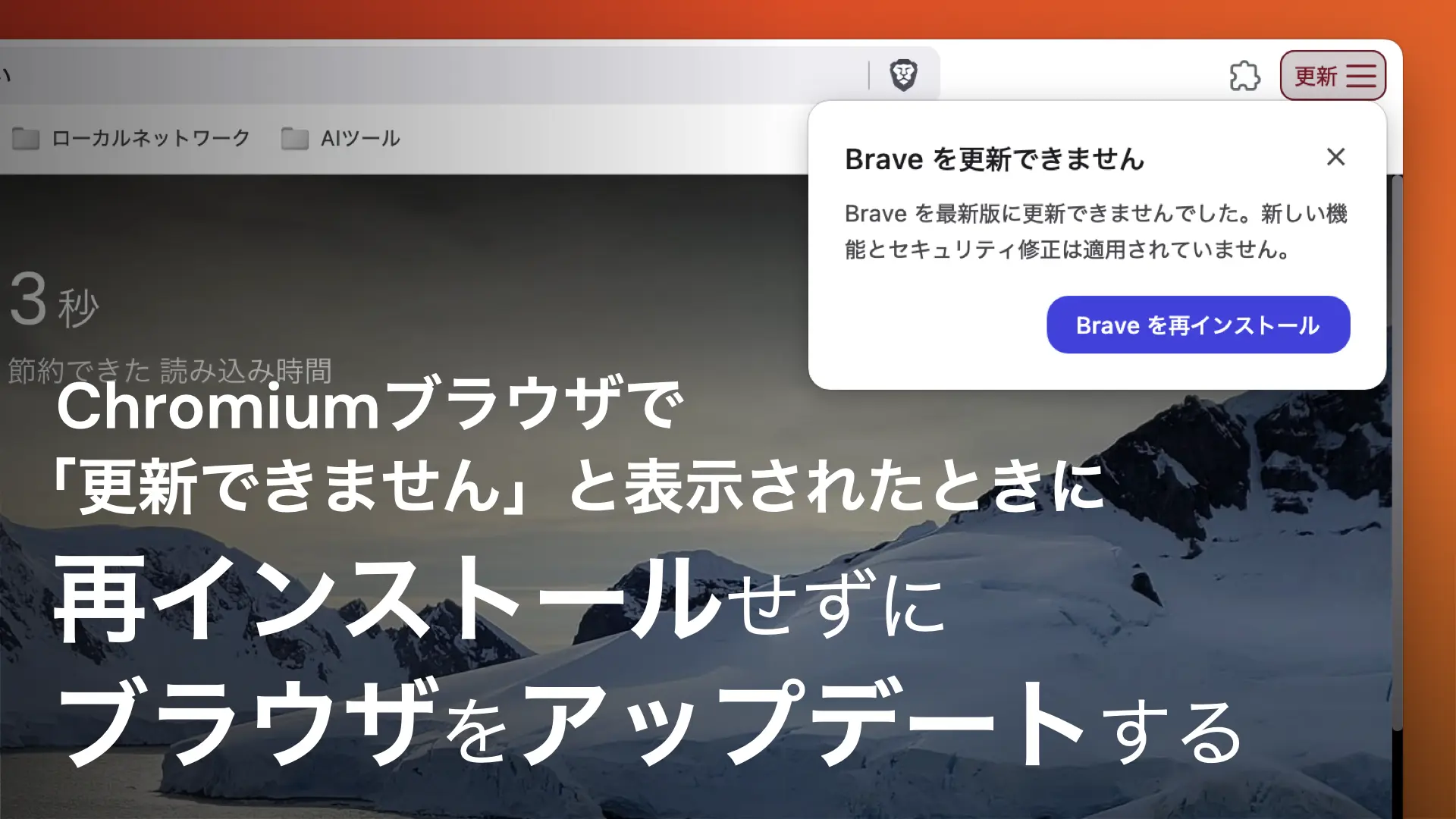
久しぶりにパソコンを開いた時など、Google ChromeやChromiumブラウザ(Brave、FireFox、Operaなど)の画面に「<ブラウザ名> は更新できません」と表示された事はありませんか?
ブラウザのメッセージによれば、その状態になったら再インストールするしかないように思えてしまいますが、面倒ですよね。
この記事では、そのような状態になったときに、ブラウザを再インストールする必要なくアップデートする方法をご紹介します。
ブラウザのアップデート
久しぶりにブラウザを開いたら…

久しぶりに、しばらく使っていなかったMacBookの電源を入れたところ、私が普段使っているブラウザである「Brave」の右上にこのようなメッセージが表示されました。
「更新」ボタンが赤くなっており、更新に失敗したようなメッセージが書かれています。
メッセージに表示されている「Brave を再インストール」ボタンをクリックするとBraveのダウンロードページが表示され、再インストールすることで解決することができる…のですが、正直面倒ですよね。
再インストールするには、以下のような手順を踏む必要があります。
- ブラウザをダウンロードする
- ダウンロードが終わるまで待つ
- ダウンロードしたインストーラーを開く
- 画面の指示に従ってインストールを行う
手順自体はそこまで多くないため、OSの再インストールなどと比べればはるかに簡単ではあるものの、並行して何か別の作業を行っている時など、このようなわずかな手順だけでも面倒な時があります。
実は、再インストールしなくてもアップデートする方法があるため、このような面倒な手順を踏まなくても良いのです!
アップデート方法

ブラウザのアップデートはとっても簡単です。まずは設定画面を開きます。
大抵のブラウザでは、右上のメニューにある「設定」をクリックすると設定画面を開くことができるはずです。
macOSの場合はCommand + .(ピリオド)キーを同時に押すことでもブラウザの設定画面を開くことができます。

次に、ブラウザについての画面を開きます。
大抵のブラウザではサイドバーのどこかに、ブラウザのバージョン番号が書かれた項目があると思うので、そちらをクリックします。

ブラウザのアップデート方法は、なんとこれだけです。
ブラウザについての画面を開くと、自動的に更新が始まるのです。
どうでしょう、とても簡単ではありませんか?
再インストールするよりもうんと簡単にアップデートできるため、この手順を覚えておくと良いでしょう。

アップデートが始まると、パソコンの機種によっては時間がかかると思いますが、後は放置しているだけでアップデートのダウンロードが行われます。
ダウンロードが終わってインストールの準備ができると、このように「再起動」ボタンが表示されるので、そこをクリックします。
「更新できません」と表示されているのに更新できるという、なかなか面白い状態になっていますね…w

ブラウザの再起動が完了すると、このように最新バージョンにアップデートされています。とても簡単ですね!
さいごに
今回は、古くなってしまったChromiumブラウザを再インストールすることなく最新バージョンにアップデートする方法をご紹介しました。
もちろん、アップデートサーバーの変更やアップデート方法の違いなどによって、古すぎるブラウザや一部のブラウザではこの手順がうまく機能しないこともありますが、よほど古すぎなければこの手順でアップデートできることが多いので、覚えておくと良いでしょう。
今回はmacOSとBraveブラウザを使った方法をご紹介しましたが、Google Chromeや他のChromiumブラウザ、WindowsやLinuxでもほとんど同じ手順で行うことができますので、ブラウザを久しぶりに立ち上げて再インストールが面倒な時はぜひ試してみてください。
Buy Me a Coffeeでは、緑茶1杯分からのサポートを受け付けております。
私の情報が役に立ったと感じていただけましたら、サポートをご検討いただけますと幸いです。
最後まで読んでくださりありがとうございました。それでは、また!